
文档
Pixel Flow 使用手册与最佳实践
按任务查找扫描、筛选、图片详情、素材库、导出、账户和行业最佳实践。
新手三分钟流程
第一次使用 Pixel Flow 时,建议先完成安装、固定工具栏图标,再打开侧边栏检测一次当前页面图片。这个流程不需要先登录账号;只有在使用收藏、用户设置等功能时才需要登录账号。
推荐首次使用流程
第一次使用 Pixel Flow 时,可以按下面的顺序走完一遍。先知道完整路径,再看后面的详细截图,会更容易对上 Chrome 里的实际界面。
- 安装扩展。 从 Chrome 应用商店添加 Pixel Flow。
- 固定到工具栏。 让 Pixel Flow 图标常驻在地址栏旁边,之后一键打开侧边栏。
- 打开一个适合测试的网页。 建议选择你有权访问和处理图片的页面,例如自己的网站、公司素材页或已授权图库。
- 打开 Pixel Flow 侧边栏。 点击工具栏图标,或在页面右键选择 管理当前页面图片。
- 完成第一次扫描。 查看采集流中的图片,试着筛选、预览、收藏或下载一张图片。
从 Chrome 应用商店安装
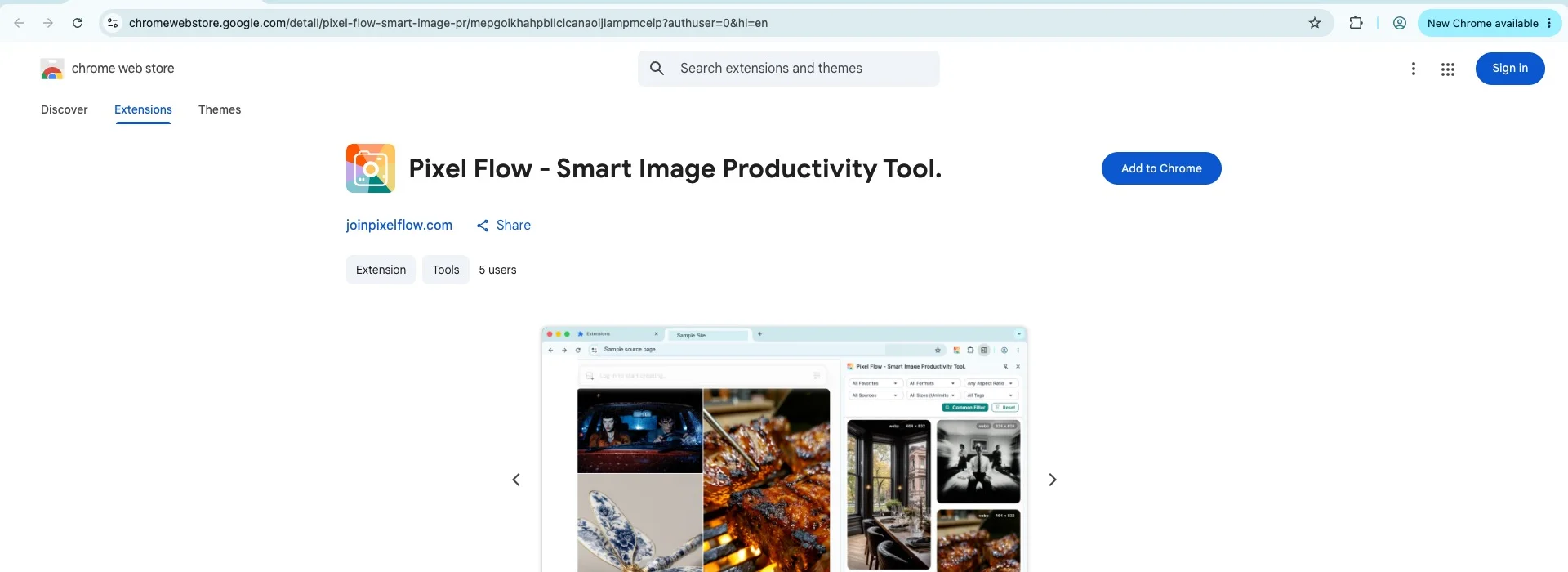
第一步 — 打开 Chrome 应用商店列表页。
前往 Chrome 应用商店 搜索「Pixel Flow」,或点击 Pixel Flow 官网中的「添加到 Chrome」按钮直接跳转至安装页面。你会看到扩展的列表页,显示扩展名称、图标、评分和功能介绍。
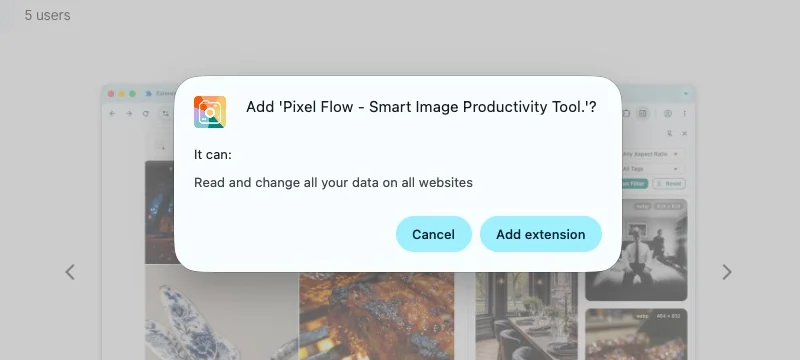
第二步 — 点击“添加至 Chrome”。
点击列表页右上角的蓝色“添加至 Chrome”按钮。Chrome 会弹出一个对话框,列出扩展所需的权限,例如读取当前页面内容以检测图片。确认权限后点击“添加扩展程序”即可完成安装,对话框会自动关闭。
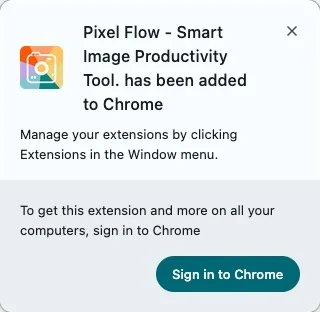
第三步 — 在工具栏查找扩展图标。
安装完成后,Chrome 会短暂显示一条确认提示。此时 Pixel Flow 图标不一定会出现在工具栏,Chrome 默认会隐藏扩展图标以节省空间。下一节将介绍如何固定图标,让它始终可见。
固定扩展到工具栏
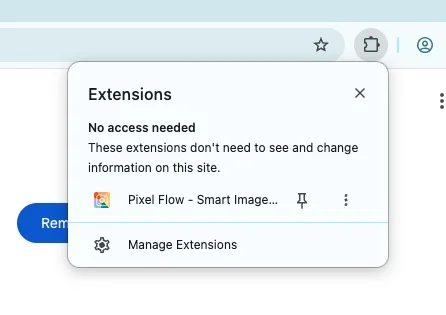
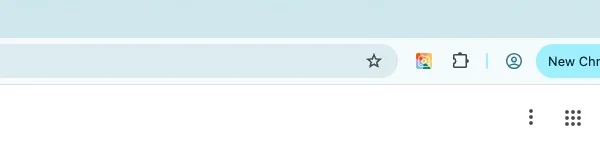
Chrome 工具栏可以安装很多扩展,默认会把不常用的图标折叠到工具栏右侧的拼图图标后面。固定 Pixel Flow 后,图标会始终显示在工具栏,一键即可打开侧边栏,不需要每次都展开扩展菜单。
固定方法:
- 点击 Chrome 工具栏右侧的拼图图标,会弹出已安装扩展的下拉列表。
- 在列表中找到 Pixel Flow。
- 点击 Pixel Flow 右侧的固定图标,图标变为蓝色表示已固定成功。
固定后,Pixel Flow 图标会直接出现在工具栏,只需操作一次。
首次打开侧边栏
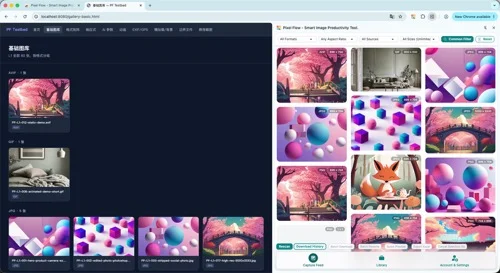
Chrome 侧边栏是从浏览器窗口右侧滑出的面板,浏览时保持开启。Pixel Flow 完全运行在这个面板内,不会打开新标签页,也不会弹出独立窗口。
打开方法:
- 先导航到你想检测图片的页面。
- 点击工具栏中已固定的 Pixel Flow 图标,侧边栏从浏览器右侧滑入。
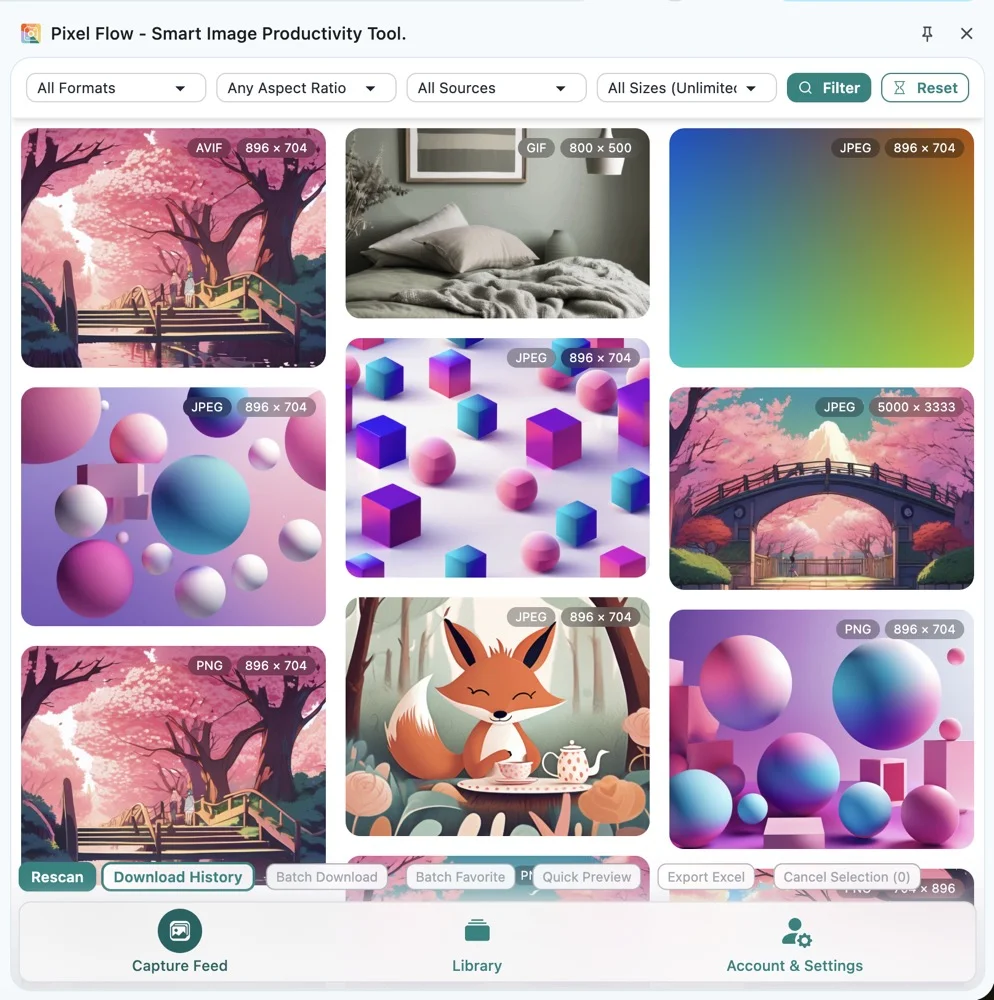
- 你会看到 Pixel Flow 的主界面。侧边栏底部有三个标签页:检测(检测和筛选当前页面图片)、收藏库(已保存的图片和合集)、账户与设置。
侧边栏会跟随当前标签页。切换到其他标签页时,侧边栏内容会更新为新标签页的状态;当浏览器完成一次新的页面加载后,Pixel Flow 会自动扫描当前页面中的图片。少数网站使用 SPA(单页应用)方式在同一标签页内切换内容,地址和页面内容已经变化,但浏览器没有重新加载整个页面;遇到这种情况时,点击 重新扫描 即可让采集流同步当前页面的图片。
浏览器版本要求
Pixel Flow 基于 Chrome Extension Manifest V3 和 Chrome 侧边栏 API 构建,需要 Chrome 114 或更新版本。低于该版本时,Chrome 可能拒绝安装扩展,或者 侧边栏 API 不可用,导致扩展没有界面可以打开。
如何查看 Chrome 版本:
在地址栏输入 chrome://settings/help 并回车,页面顶部会显示当前 Chrome 版本号。也可以点击 Chrome 右上角的三点菜单,依次选择 帮助 → 关于 Google Chrome,版本号会显示在页面中,同时自动触发更新检查。
保持 Chrome 更新:
Chrome 在后台自动更新,重启浏览器后生效。如果 chrome://settings/help 页面提示有更新可用,点击“重新启动”即可应用。保持 Chrome 版本较新,也能确保 Pixel Flow 所依赖的 API 和安全机制处于最佳状态。
保持扩展更新
Chrome 扩展会在浏览器重启时自动在后台更新。大多数情况下你不需要手动操作;下次重启 Chrome 时,浏览器会自动检查扩展更新并静默安装。
如需立即手动触发更新(无需重启 Chrome):
- 在地址栏输入
chrome://extensions并回车。 - 点击页面右上角的 开发者模式 开关,将其打开。
- 点击出现的 更新 按钮,Chrome 会立即检查所有已安装扩展的更新并进行安装。
- 更新完成后可以关闭开发者模式。
更新期间你的数据会怎样:
更新 Pixel Flow 不会删除任何已保存的数据。收藏、标签、历史下载记录和账户状态在扩展更新前后均完整保留。如果更新后遇到异常(例如侧边栏无法打开),尝试关闭并重新打开侧边栏,或重启一次 Chrome 即可。
第一次扫描建议
完成安装并打开侧边栏后,建议先用一个你熟悉的页面测试一次页面图片扫描流程。这样可以快速理解 Pixel Flow 会识别哪些图片、如何展示来源信息,以及哪些操作需要你主动确认。
-
选择你有权访问和处理图片的页面。 可以是你持有授权的图库站、自己公司的网站,或公开的参考资料页面。Pixel Flow 可以在 Chrome 能加载的任何页面上运行,但你对找到的图片所做的操作由你自己负责,请参阅下方的注意事项。
-
用一种入口开始扫描。 两种方式都不需要离开当前页面:
- 方式 A:通过右键菜单检测。 在页面任意位置右键,选择 管理当前页面图片,侧边栏会自动打开并立即扫描当前页面可检测的图片。
- 方式 B:通过工具栏图标检测。 点击 Pixel Flow 图标打开侧边栏,检测会自动开始。
-
先看检测结果,再做批量操作。 第一次使用时,建议先打开几张 图片详情,确认尺寸、格式、来源链接和版权线索,再尝试收藏、下载或导出。
如果想对某张图片进行深度解析,直接右键该图片选择 深度解析图片,会打开包含元数据、AI 指纹信号和技术参数的完整分析页面。
注意事项
Pixel Flow 的所有操作都需要你主动触发。扩展不会在后台自动扫描页面,不会从你没有访问过的网站检测图片,也不会在无操作的情况下运行。
但扩展本身不会验证法律权限。你有责任确认是否可以访问、下载、整理和重复使用找到的图片。例如,不要在未经授权的登录平台上使用 Pixel Flow,不要在服务条款明确禁止自动化抓取或批量下载的网站上操作,也不要将图片用于原始权利人未授权的用途。如有疑问,请在下载前查阅该网站的条款或相关许可证。
常见问题
Q:点击扩展图标后侧边栏没有打开,应该检查什么?
首先确认 Chrome 版本是否为 114 或更新,访问 chrome://settings/help 查看。如果版本符合要求,可以尝试逐一禁用其他扩展来排除冲突:前往 chrome://extensions,依次关闭其他扩展,每次关闭后点击 Pixel Flow 图标测试。如果侧边栏仍然无法打开,尝试完全重启 Chrome(关闭所有窗口后重新打开)。以上步骤都无效时,在 Pixel Flow 设置页面使用 联系技术支持,附上你的 Chrome 版本和系统信息提交反馈。
Q:必须先登录账号才能使用 Pixel Flow 吗?
不需要。安装扩展、打开侧边栏、扫描页面图片、预览 图片详情 和使用基础筛选功能都不需要账号。只有在使用收藏、用户设置等功能时才需要登录账号。安装完成后可以直接体验核心页面图片扫描流程。
Q:可以在无痕模式下使用 Pixel Flow 吗?
默认情况下不行。Chrome 会阻止扩展在无痕模式下运行,需要手动开启。方法:在普通窗口打开 chrome://extensions,找到 Pixel Flow,点击“详情”,然后开启“允许在无痕模式下使用”。注意:在无痕模式下,Chrome 不会在会话之间持久化扩展存储,因此无痕模式下的收藏、标签和下载历史在关闭窗口后不会保留。
Q:如何查看我的 Chrome 版本?
在地址栏输入 chrome://settings/help 并回车,当前版本号会显示在页面顶部。如有可用更新,Chrome 会自动下载并显示“重新启动”按钮,点击后重启 Chrome 即可应用更新。也可以通过 Chrome 右上角三点菜单 → 帮助 → 关于 Google Chrome 进入该页面。
Q:安装了扩展,但工具栏没有看到图标。
图标在那里,只是被 Chrome 默认隐藏了。点击工具栏右侧的拼图图标,会弹出所有已安装扩展的列表。找到 Pixel Flow,点击旁边的固定图标,Pixel Flow 图标就会立即出现在工具栏并永久保留。
Q:如何将 Pixel Flow 更新到最新版本?
Chrome 会在重启时自动更新扩展。如需立即更新而无需重启:打开 chrome://extensions,开启右上角的 开发者模式,点击 更新 按钮,几秒内即可完成。更新过程不影响任何已保存的数据,收藏、标签和历史下载记录全部保留。