
文档
Pixel Flow 使用手册与最佳实践
按任务查找扫描、筛选、图片详情、素材库、导出、账户和行业最佳实践。
右键菜单
Pixel Flow 的右键菜单用于从当前网页直接开始图片工作。你可以在网页上右键选择 管理当前页面图片,打开侧边栏并采集当前页面图片;也可以在某张图片上右键选择 深度解析【图片】,进入单张图片的深度解析视图。
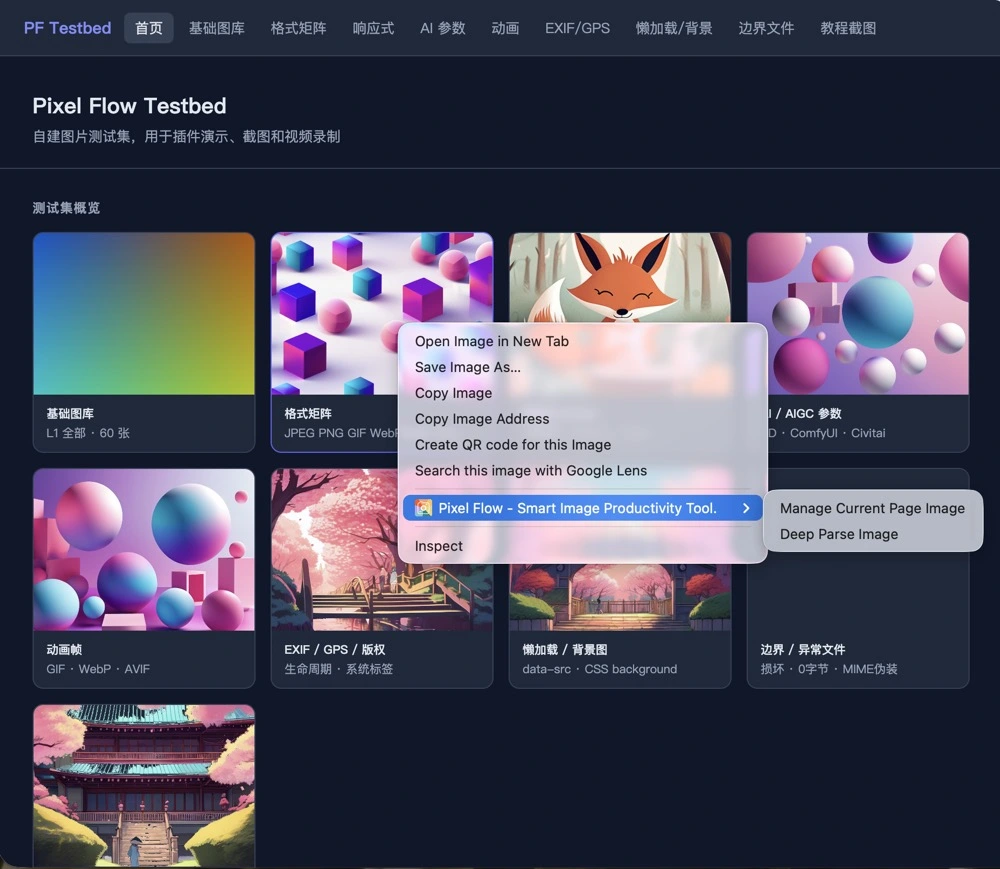
两个菜单项有什么区别
| 菜单项 | 右键位置 | 打开结果 | 适合场景 |
|---|---|---|---|
| 管理当前页面图片 | 网页空白处、正文区域或图片附近 | 打开 Chrome 侧边栏,进入采集流并整理当前页面可检测图片 | 批量筛选、收藏、下载、导出 Excel、整理整页素材 |
| 深度解析【图片】 | 目标图片上,或鼠标已经悬停定位到图片时 | 侧边栏已打开时进入侧边栏详情;未打开时进入 preview.html 详情页 | 查看单张图片的尺寸、格式、来源、EXIF、AI 指纹和 AIGC 参数线索 |
如果你的目标是“先把一个页面上的图都找出来”,请选择 管理当前页面图片。如果你已经知道要检查哪一张图,并且只想看这张图的详细信息,请选择 深度解析【图片】。
管理当前页面图片
管理当前页面图片 和点击 Chrome 工具栏里的 Pixel Flow 图标接近:它会打开右侧 侧边栏,并让采集流读取当前标签页中已经渲染出来的图片。采集流会把图片整理成列表,并显示格式、尺寸、来源类型和可用操作。
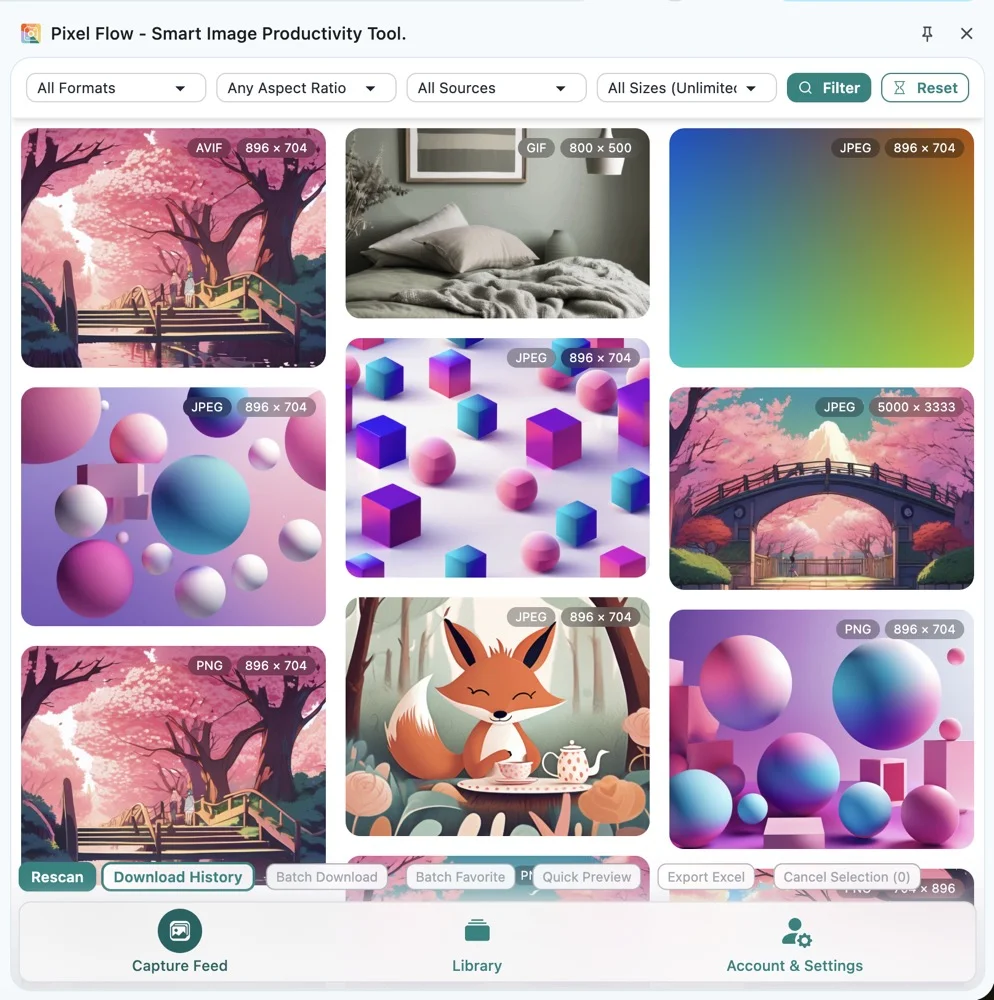
这个入口面向整页工作流,而不是只处理鼠标下的一张图片。它适合设计参考收集、电商页面素材检查、内容配图归档、竞品页面审计、客户交付前的来源记录整理等场景。
Pixel Flow 会尝试识别页面中的 <img>、picture/srcset、CSS background-image、内联 SVG、通过图片标签引用的 SVG,以及滚动后才渲染出来的懒加载图片。跨域 iframe、Canvas 绘制内容、尚未渲染的图片和受访问控制保护的资源可能无法进入采集结果。
深度解析图片
深度解析【图片】 用于处理当前鼠标定位到的单张图片。Pixel Flow 会读取最近一次鼠标悬停识别到的图片信息,然后把它送入 图片详情 分析流程。
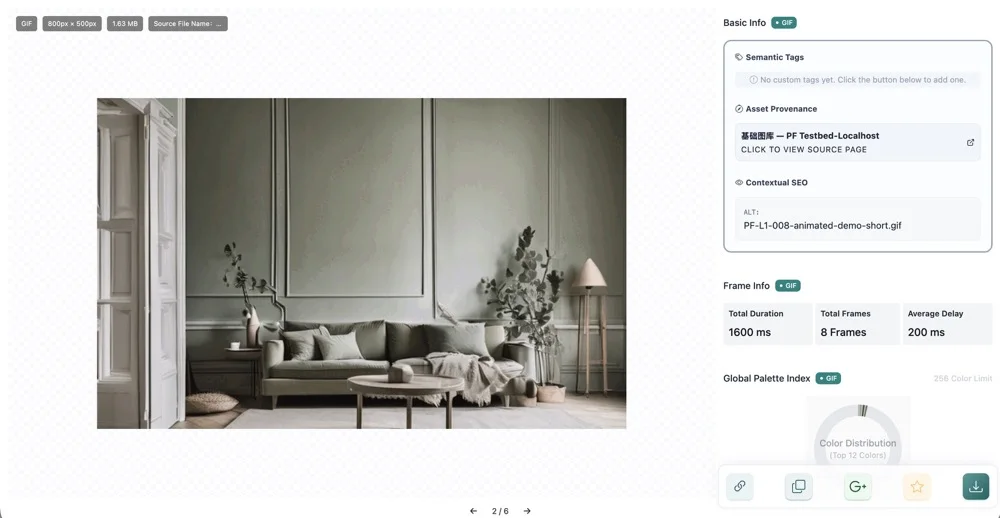
当 侧边栏 已经打开,并且只解析一张图片时,详情会优先显示在侧边栏中;如果 侧边栏 没有打开,Pixel Flow 会打开 preview.html 详情页。两种位置展示的分析内容一致,区别只是承载位置不同。
深度解析支持常见网页图片类型,包括 JPEG、PNG、WebP、GIF、AVIF 和 SVG。不同格式能显示的数据不一样:例如照片可能包含 EXIF,相机参数和版权字段;Stable Diffusion 等工具导出的图片可能包含 AIGC 参数;SVG 会更偏向矢量结构和可访问性线索。没有对应元数据时,详情页不会凭空生成事实。
右键深度解析为什么可能失败
右键菜单中的两个选项都可能出现在网页上,但 深度解析【图片】 必须能定位到具体图片。失败时通常不是账号问题,而是浏览器和页面结构导致 Pixel Flow 没有拿到可分析的图片资源。
常见原因包括:
- 鼠标实际落点不是图片,而是覆盖层、按钮、链接容器或页面空白区域。
- 图片在跨域 iframe 中,扩展无法直接读取里面的 DOM。
- 图片还没有因为滚动或懒加载真正渲染出来。
- 图片由 Canvas 绘制,页面中没有可读取的原始图片节点。
- 图片 URL 需要登录态、临时签名、防盗链或特殊请求头。
- 页面脚本快速替换了图片节点,鼠标悬停缓存已经失效。
遇到提示“当前鼠标定位不在图片上”时,先把鼠标缓慢移动到目标图片上,停留一小会儿后再右键。如果仍然失败,改用 管理当前页面图片 打开 侧边栏,先让采集流扫描整页,再从图片列表进入详情页。
权限和数据边界
右键菜单只在你主动操作当前网页时工作。Pixel Flow 使用浏览器扩展权限读取当前页面已经渲染出来的图片节点、背景图和来源线索,但不会绕过网站登录、付费墙、跨域限制、版权限制或浏览器安全策略。
图片详情 中的 AI 指纹、AIGC 参数、EXIF 和来源信息都应视为线索。它们可以帮助你复核图片来源、技术属性和整理记录,但不等于版权授权、商用许可或最终法律结论。
相关页面
常见问题
Q: 管理当前页面图片和点击工具栏图标有什么区别?
两者都会打开 Pixel Flow 侧边栏,并进入当前页面图片采集流程。右键菜单适合你已经在页面内容区域操作时直接启动;工具栏图标适合你习惯从浏览器右上角打开扩展。
Q: 为什么我在图片上右键,仍然提示没有定位到图片?
网页里的图片不一定就是鼠标落点所在的元素。图片可能被透明层覆盖,也可能在复杂容器、跨域 iframe 或 Canvas 中。先把鼠标缓慢悬停到图片主体上再右键;如果仍然失败,先用 管理当前页面图片 扫描整页。
Q: 右键深度解析会自动下载图片吗?
不会。深度解析会打开 图片详情 并分析可读取的图片信息。是否下载、收藏、复制信息或打开来源链接,需要你在详情页里继续主动操作。
Q: 右键菜单支持哪些图片类型?
整页采集和单图解析会尽量覆盖网页中常见图片,包括 <img>、picture/srcset、CSS 背景图、SVG、GIF、WebP、AVIF、JPEG 和 PNG。实际结果仍取决于图片是否已经渲染、资源是否可访问,以及当前网站是否允许浏览器扩展读取。