
文档
Pixel Flow 使用手册与最佳实践
按任务查找扫描、筛选、图片详情、素材库、导出、账户和行业最佳实践。
用标签整理收藏图片
当你需要长期保存网页图片时,最容易遇到的问题不是“图片能不能收藏”,而是这些图片后续能不能按项目、用途、状态和来源被清楚地分类、梳理,并在需要时快速找到。图片标签管理就是为这个场景准备的:你可以用项目、用途、状态、来源等标签为收藏图片做多维度标注,让图片不只是被保存下来,也能被清楚整理,并在后续通过标签快速筛选找回。
标签适合用来做轻量分类和后续筛选,不适合承载长备注、授权文件或审批记录。它不会改变原图,也不会替你证明图片拥有版权或商用授权;它只是帮助你把已经收藏的图片整理得更清楚。

先创建标签,再给图片使用
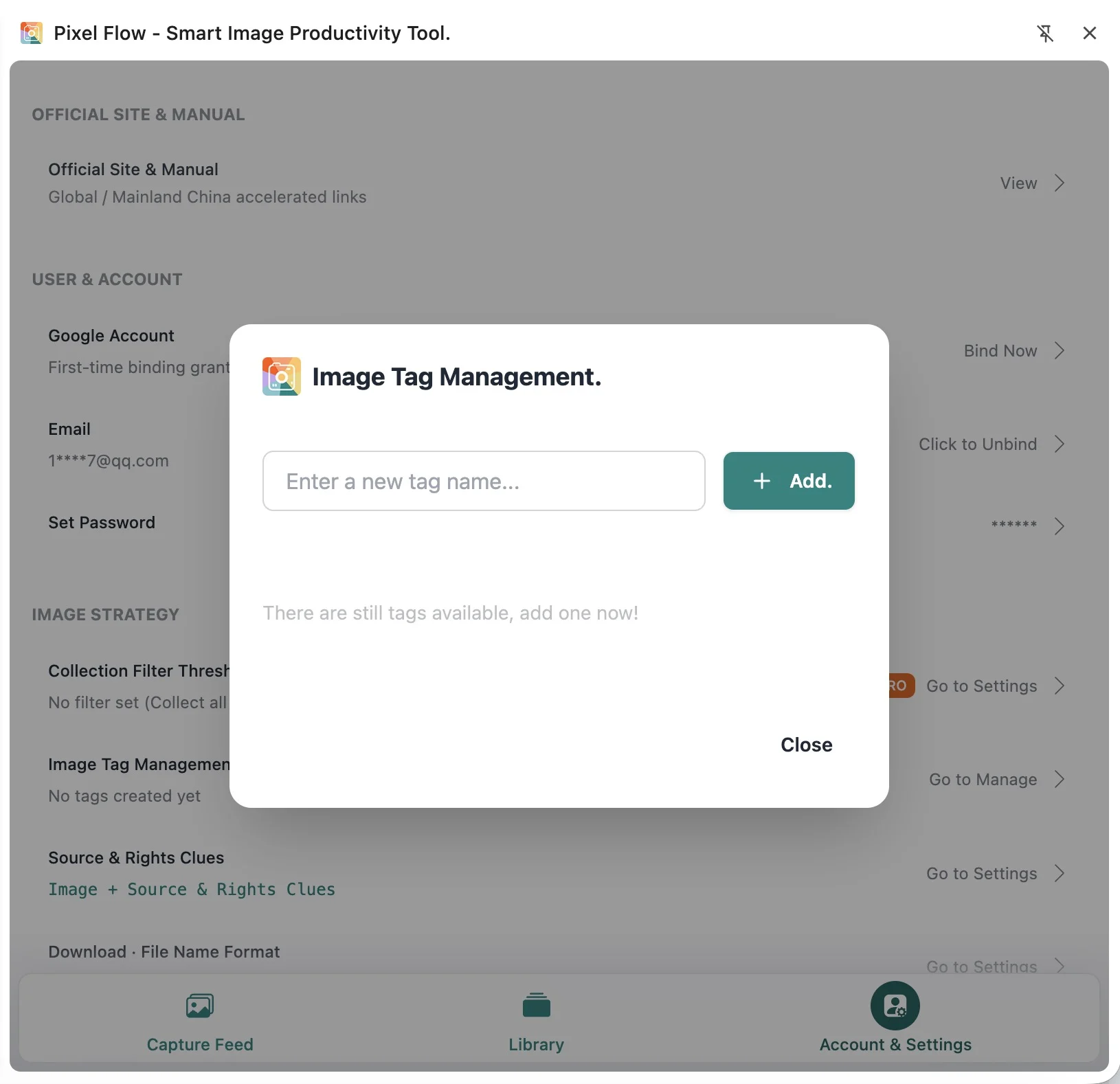
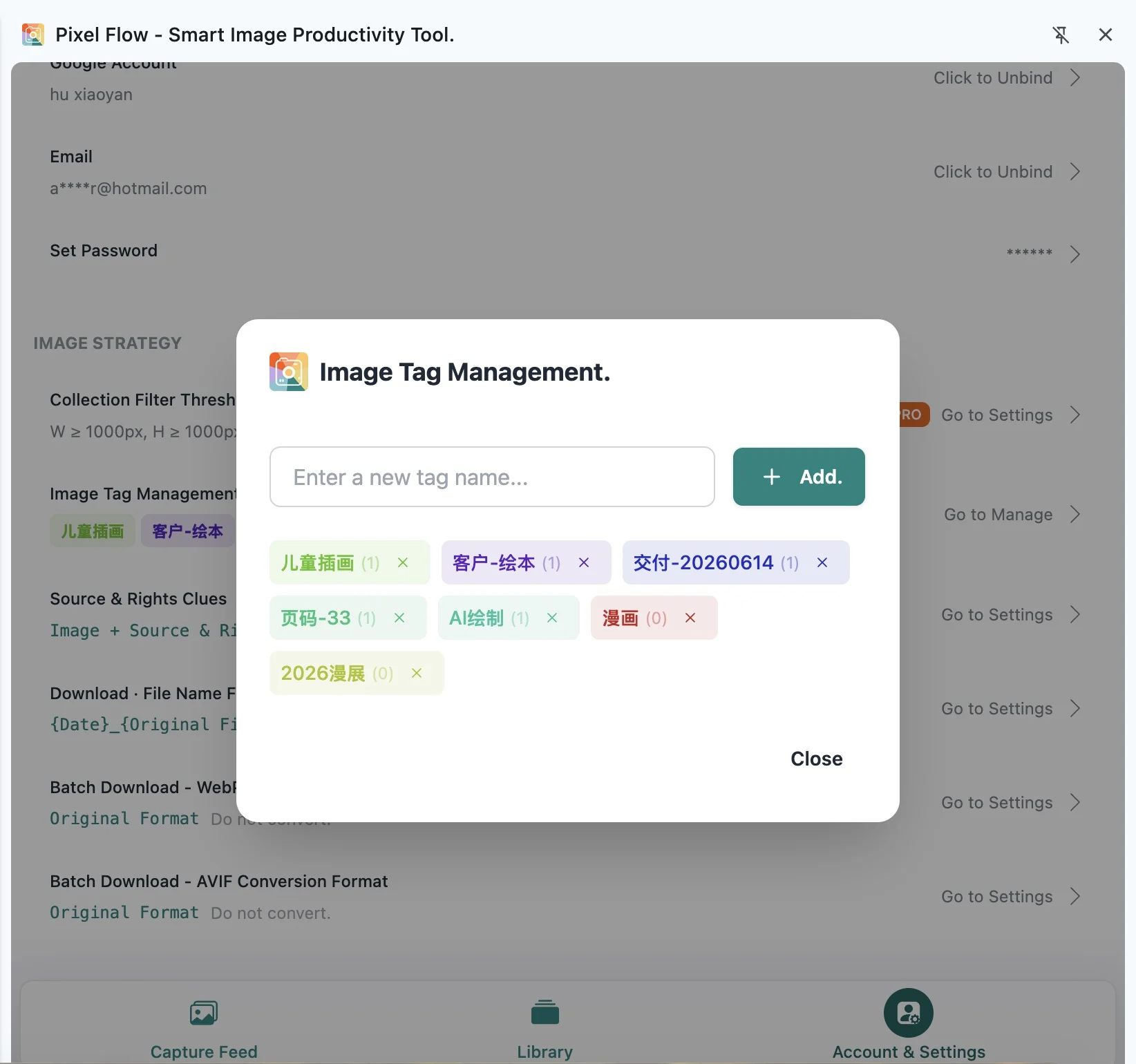
设置页里的 图片标签管理 负责创建和维护标签;真正要给图片打标签时,需要回到素材库、收藏图片详情页,或使用素材库里的批量添加标签功能。
标签管理与设置图片标签流程是:
- 打开 Pixel Flow 侧边栏。
- 进入底部的 账户与设置。
- 找到 图片标签管理,点击 去管理。
- 输入 1-20 个字符的标签名。
- 点击 添加。
- 回到素材库,在收藏图片详情页或批量操作里选择这些标签。
如果你还没有登录,点击标签管理入口时会先进入登录页。标签、收藏图片和备份归属都和当前登录身份有关,整理前建议先确认账号是你要使用的那个。
标签数量限制
| 项目 | 免费版 | PRO |
|---|---|---|
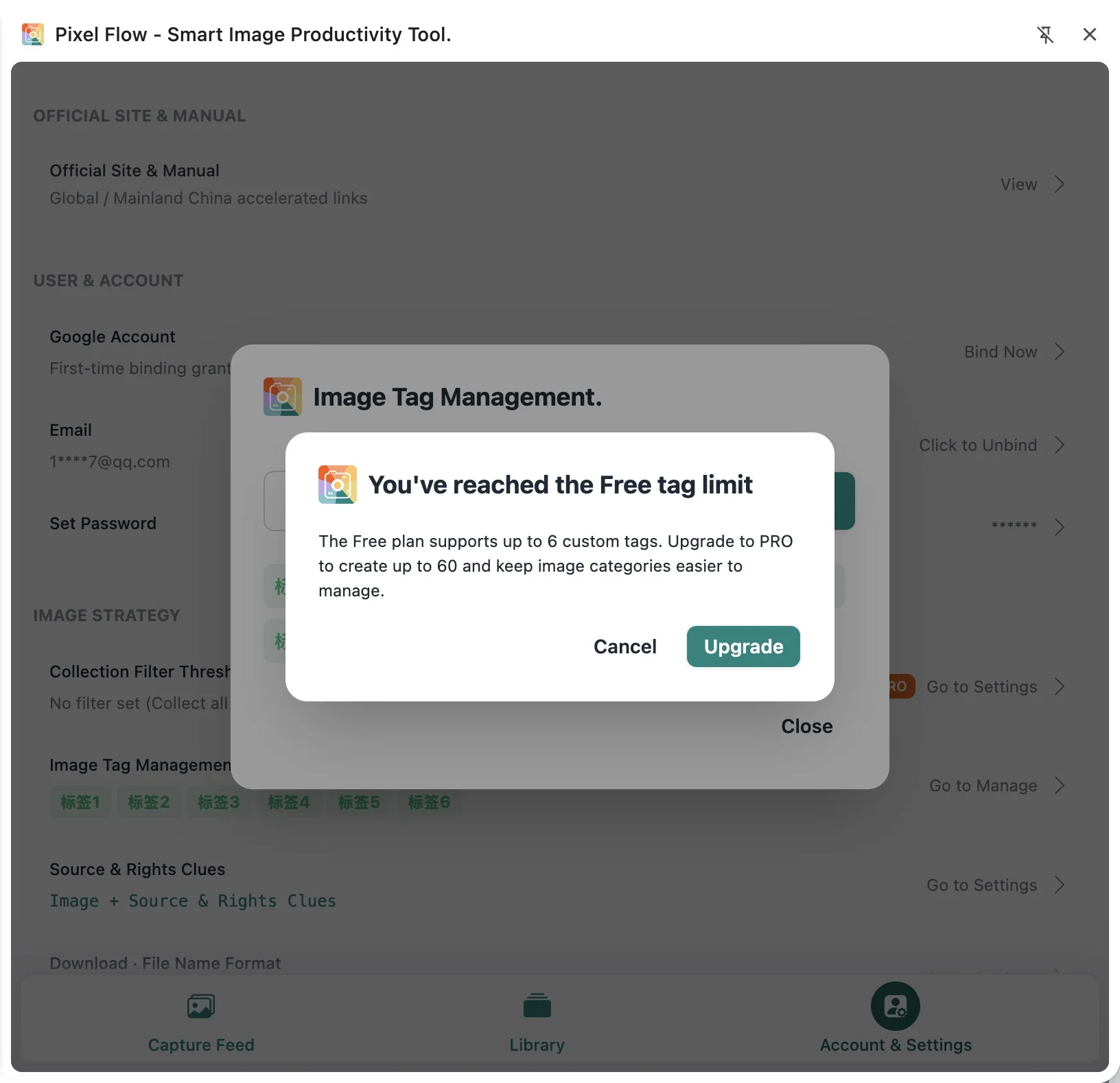
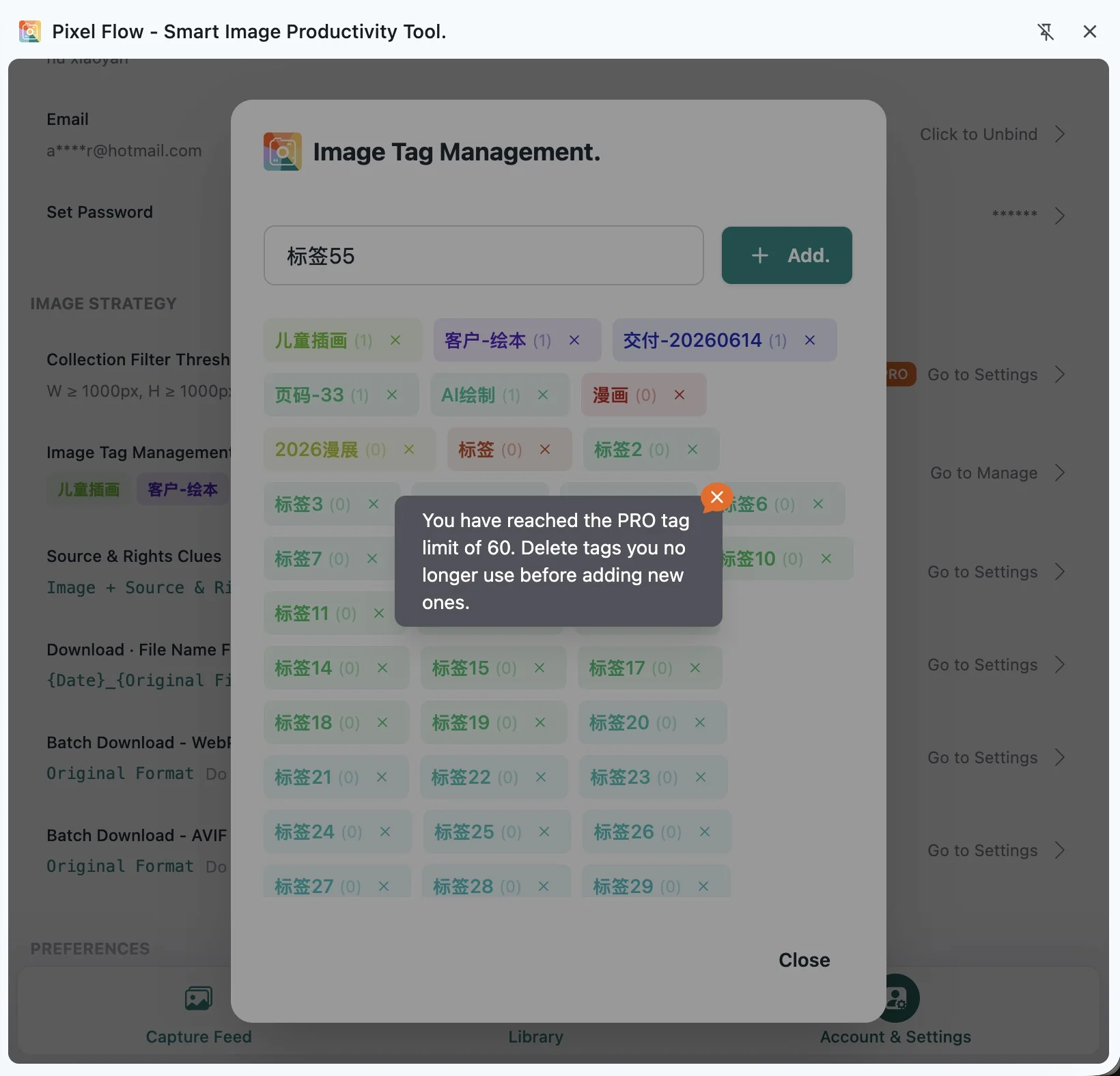
| 可创建的自定义标签 | 最多 6 个 | 最多 60 个 |
| 单张收藏图片可添加的标签 | 最多 6 个 | 最多 6 个 |
| 标签名长度 | 1-20 个字符 | 1-20 个字符 |
标签名不能和已有标签重复。免费版达到 6 个标签后,再添加新标签时会看到升级引导;PRO 达到 60 个后,也需要先删掉不再使用的标签,才能继续新增。
给单张图片设置标签
自定义标签只用于你已经收藏到素材库的图片。采集流里的临时扫描结果,需要先收藏,之后才能作为长期素材添加标签。
在收藏图片详情页点击设置标签时,如果你还没有创建任何标签,Pixel Flow 会先提示你前往设置页创建标签。创建完成后,再回到图片详情页勾选需要的标签并确认。
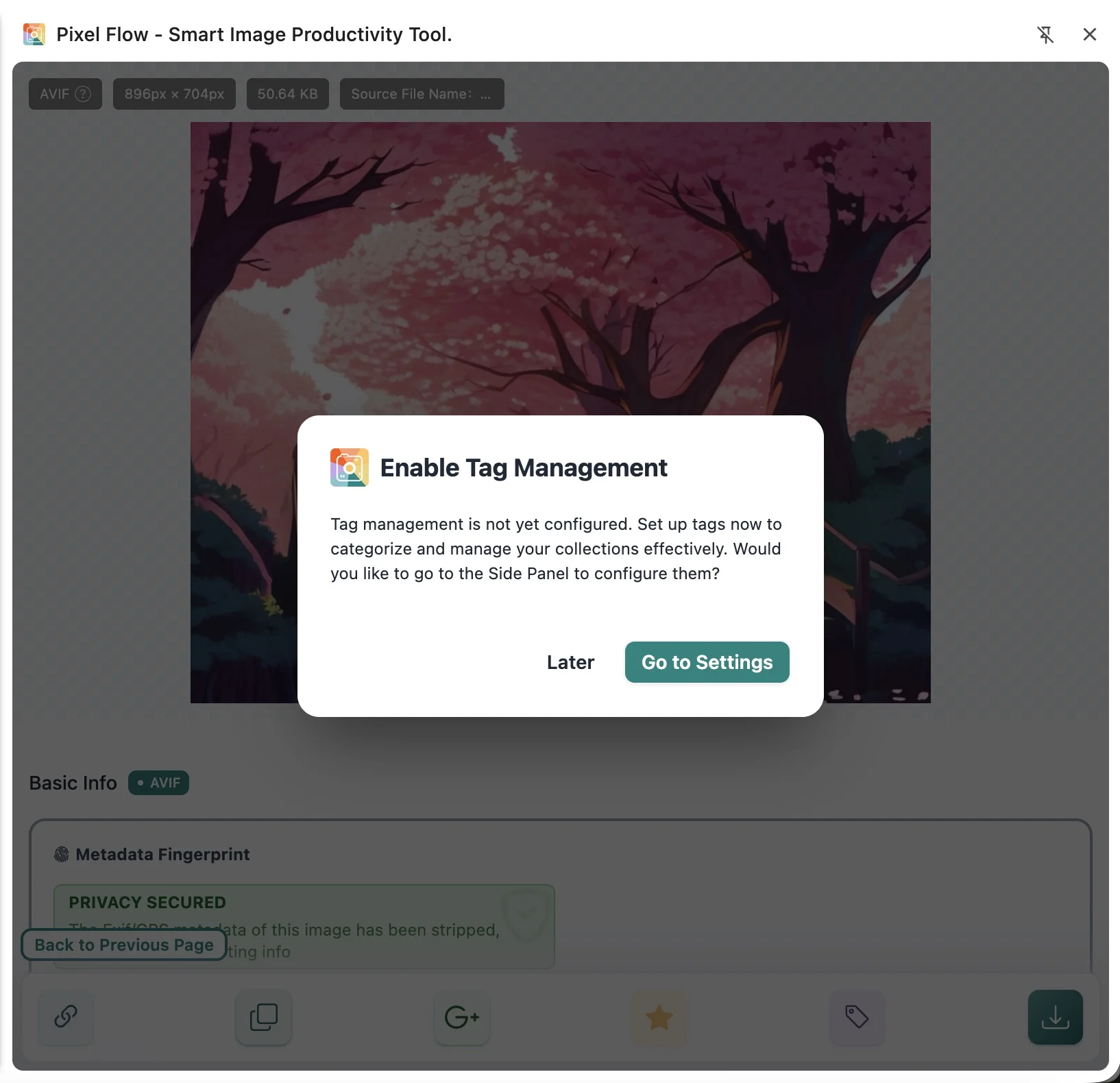
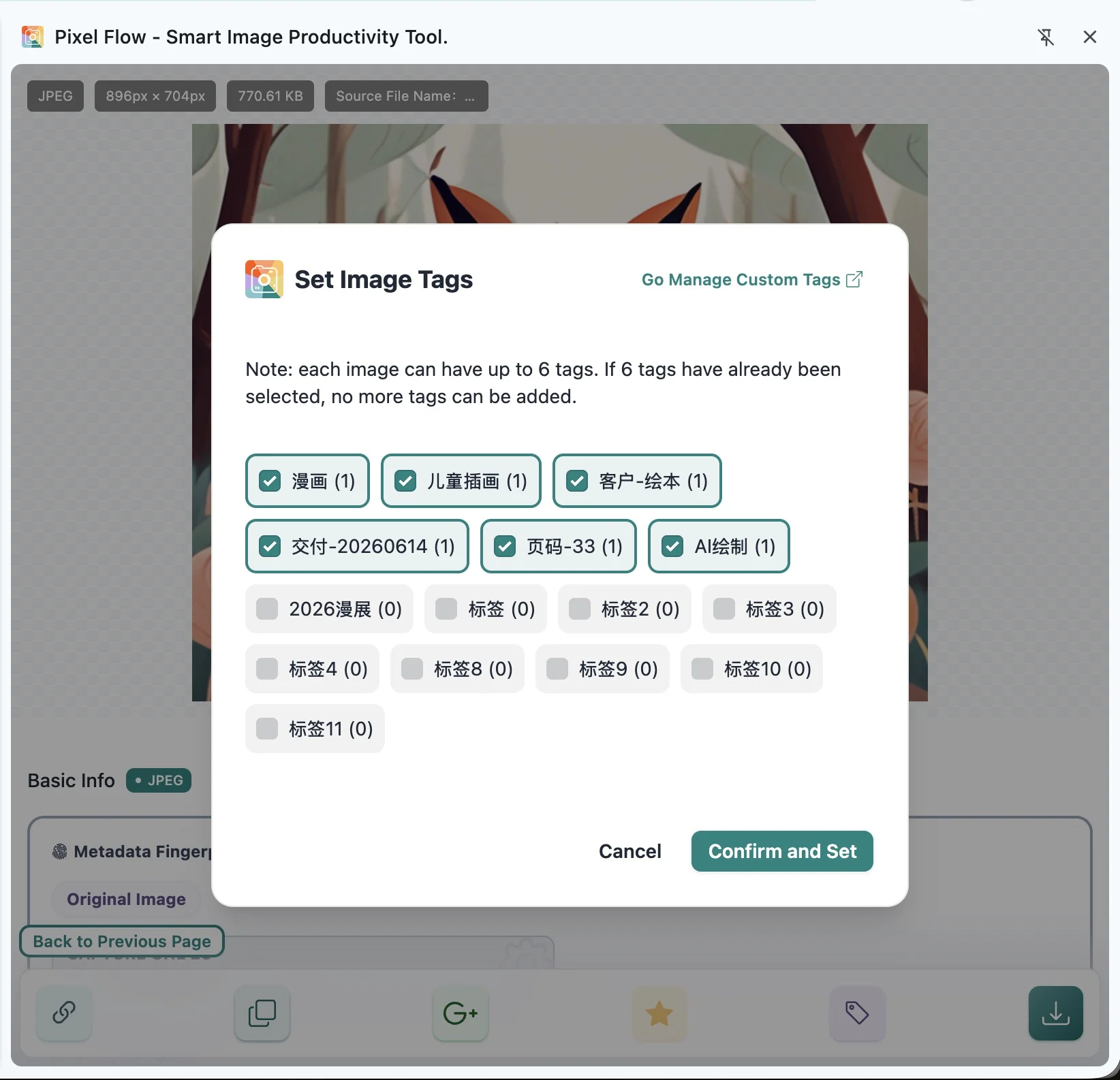
一张收藏图片最多可以同时添加 6 个标签。已经选满 6 个时,未选中的其他标签会暂时不能再勾选;如果你取消一个已选标签,其他标签会重新变成可选状态。
如果你是在设置页的 图片标签管理 中删除了一个标签,已经使用这个标签的收藏图片也会同步移除该标签。比如一张图片原来设置了 6 个标签,其中 1 个标签被你删除后,这张图片的标签数量会从 6 个变成 5 个;之后你再打开这张图片的标签设置,就可以继续为它添加 1 个新的标签。
在素材库里批量添加标签
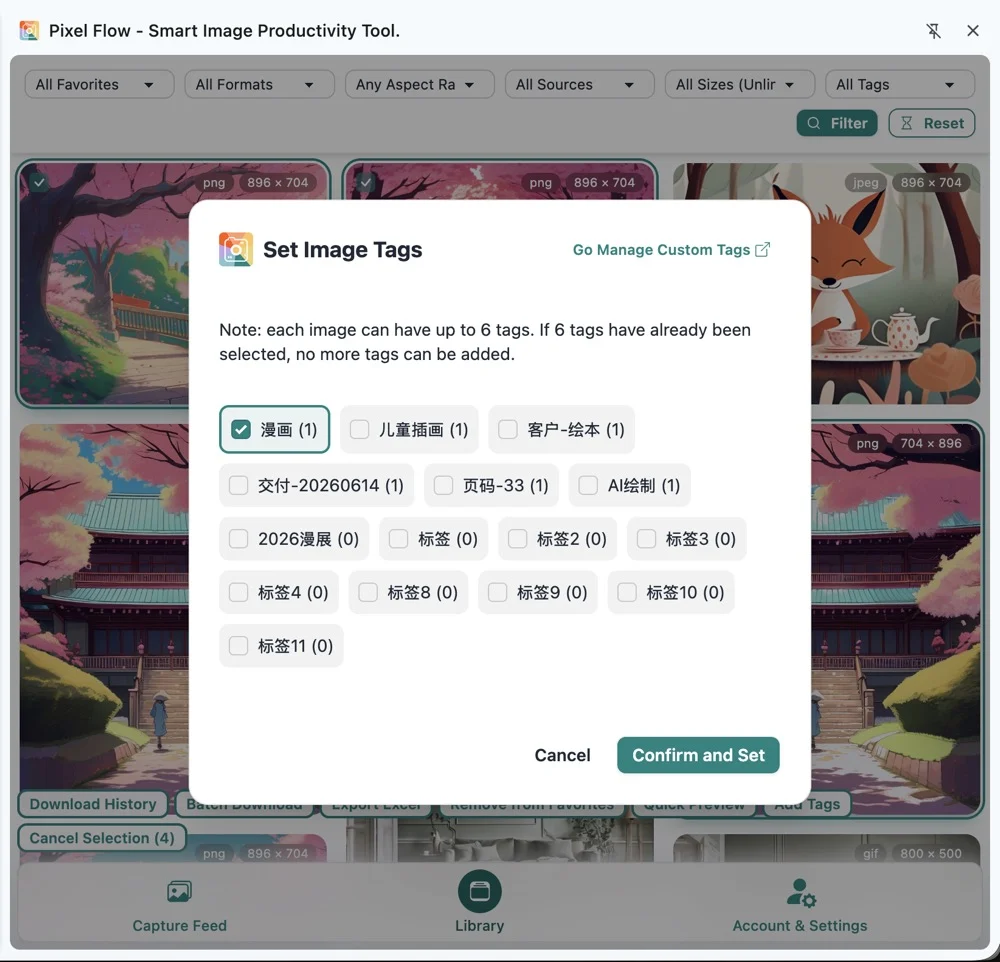
如果多张图片属于同一个项目、同一批参考图或同一个处理状态,可以在素材库里先多选图片,再批量添加标签。批量添加会尽量保留每张图片原有标签,并把新选择的标签补进去。
需要注意的是,单张图片仍然最多 6 个标签。批量添加时,如果某张图片已经达到上限,它不会因为批量操作突破限制。
举个例子:某张图片原来已经有 4 个标签,你在批量添加时又选择了 3 个新标签。Pixel Flow 会保留原来的 4 个标签,并按上限补入其中 2 个新标签;剩下的 1 个新标签不会继续添加进去。
按标签筛选素材库
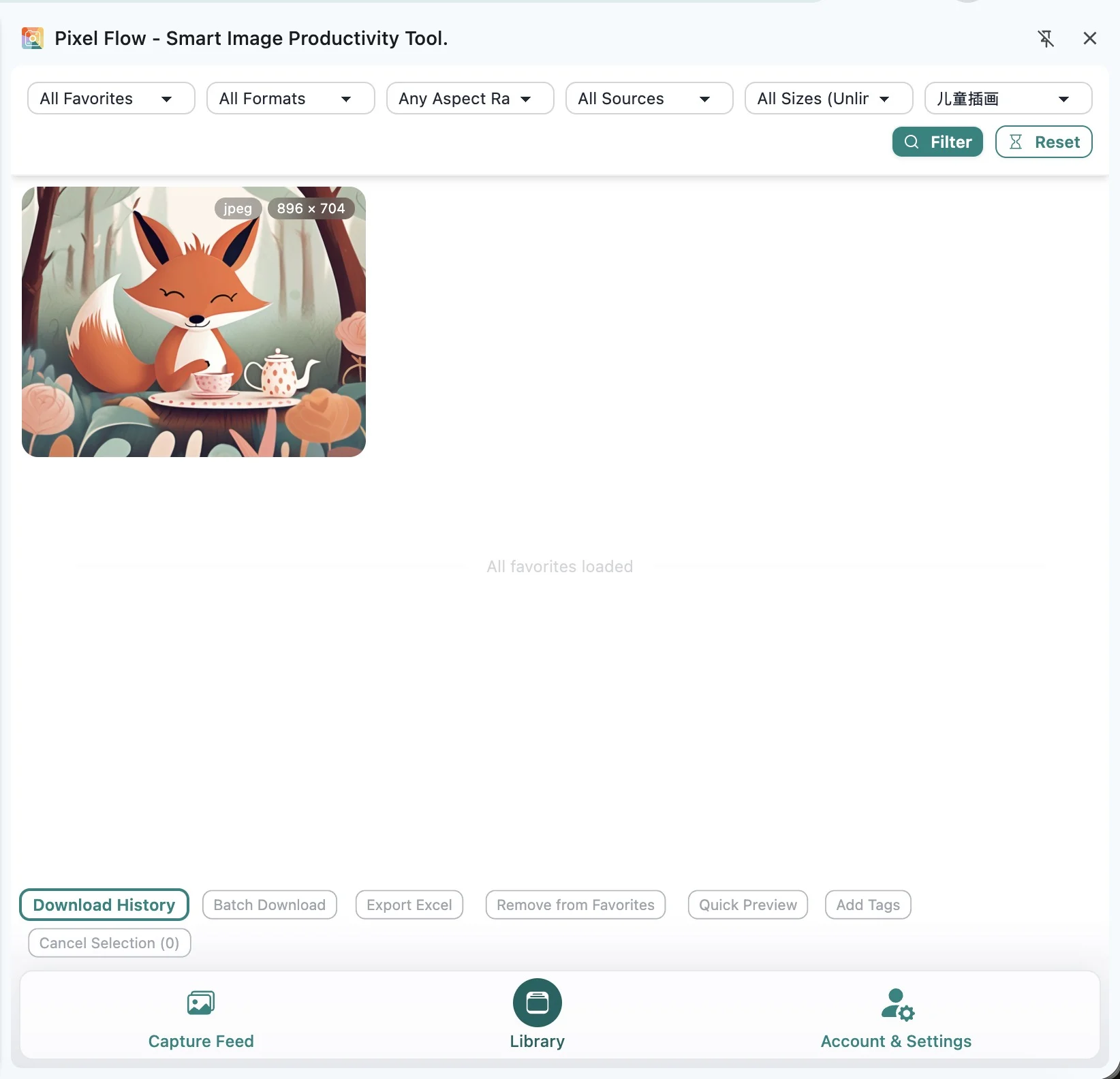
标签创建并添加到收藏图片后,就可以用来筛选素材库。比如你给图片加了“项目 A”“待复核”“已确认来源”这类标签,后续只需要在筛选区域选择对应标签,就能缩小列表范围。
删除标签前先确认影响
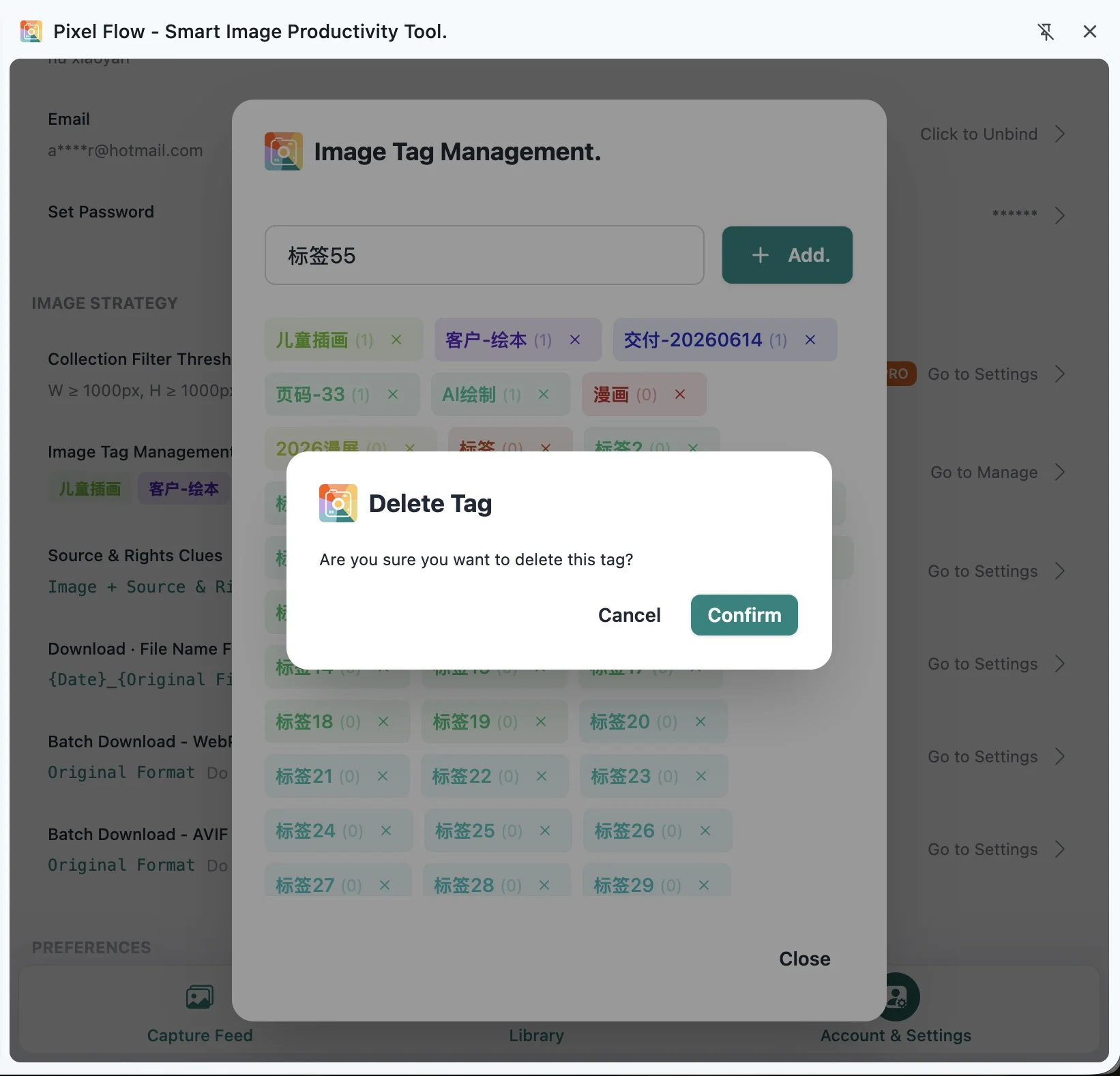
删除标签会先出现确认弹窗。确认后,这个标签会从标签列表中移除,也会从已经添加过该标签的收藏图片中移除。
如果某张图片原来已经选满 6 个标签,删除其中 1 个标签后,这张图片会剩下 5 个标签。之后你再打开这张图片的标签设置,就可以继续为它添加 1 个新的标签。
删除标签不会删除图片本身,也不会删除你已经下载到电脑里的文件。它影响的是 Pixel Flow 里的标签定义、收藏图片上的标签绑定,以及标签使用数量统计。
建议怎么命名标签
标签适合写成短而稳定的分类词。比如:
- 项目或客户:
618-campaign、client-a - 用途:
封面候选、商品主图 - 状态:
待复核、已确认来源 - 流程:
待下载、已交付 - 来源类型:
品牌官网、社媒参考
不建议把长备注、授权合同内容、客户审批意见都塞进标签里。那些信息更适合放在团队文档、导出表格或授权记录里;标签只负责帮你快速分组和筛选。
数据和备份说明
标签定义和收藏图片的标签关系保存在 Pixel Flow 的本地数据中,并按当前用户身份区分。换设备、重装浏览器或卸载扩展前,如果你想保留素材库和标签,请先使用 数据备份与导入 导出备份包。
备份包会包含自定义标签和收藏图片上的标签关系。导入时仍会受到当前账号额度影响:免费版最多保留 6 个自定义标签,如果备份里的新增标签超过额度,超出的部分可能不会导入。
常见问题
标签会改变网页上的原图吗?
不会。标签只保存在 Pixel Flow 的素材库数据里,不会修改来源网站上的图片,也不会修改你电脑里已经下载的图片文件。
为什么我在采集流里不能直接给图片加标签?
采集流展示的是当前网页临时扫描到的图片。自定义标签用于长期整理素材库里的收藏图片,所以需要先收藏,再到素材库或图片详情页设置标签。
删除标签后,已经加过这个标签的图片会怎样?
这些图片上的对应标签也会被移除。如果某张图片原本有 6 个标签,删除其中一个后就只剩 5 个,之后可以继续添加 1 个新的标签。
标签旁边的数字是什么意思?
数字表示当前有多少收藏图片正在使用这个标签。删除图片、取消收藏或删除标签后,统计会随数据变化更新。
标签可以当作版权证明吗?
不可以。比如“已确认来源”“待复核”只能代表你的整理状态,不能代替网站条款、授权文件、肖像权确认、商标使用规则或客户审批。
PRO 到期后标签会消失吗?
不会因为到期自动消失。只是当你不再处于 PRO 状态时,新建标签会重新受到免费版额度限制。已经创建和已添加到图片上的标签,仍以本地数据实际状态为准。