
文档
Pixel Flow 使用手册与最佳实践
按任务查找扫描、筛选、图片详情、素材库、导出、账户和行业最佳实践。
浏览器权限与页面访问
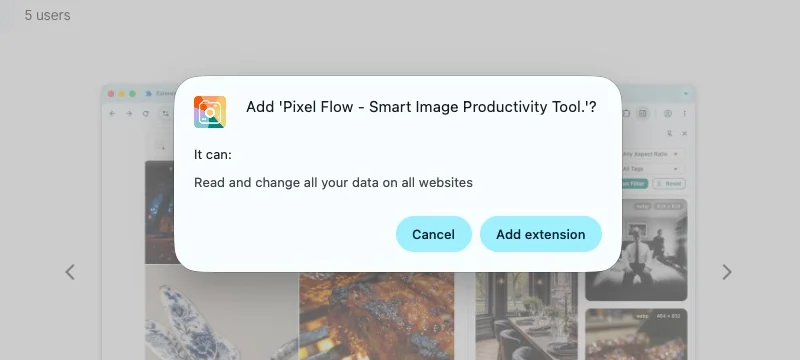
安装 Pixel Flow 时,Chrome 会提示扩展需要访问网页内容。你看到这类提示,是因为 Pixel Flow 要在你主动打开侧边栏或使用右键菜单时,读取当前页面里已经显示出来的图片线索,例如图片地址、尺寸、格式、页面标题、来源页面和部分背景图信息。
这项权限不是为了让 Pixel Flow 在后台持续抓取网页,也不是为了读取你没有打开过的网站信息。它的工作对象是你当前正在浏览、并且已经由浏览器渲染出来的页面内容。
Pixel Flow 什么时候读取网页信息
Pixel Flow 并不会主动触发网页信息的读取。通常只有在下面几种动作之后,插件才会开始读取当前页面里的图片线索:
- 你点击工具栏中的 Pixel Flow 图标,打开右侧侧边栏。
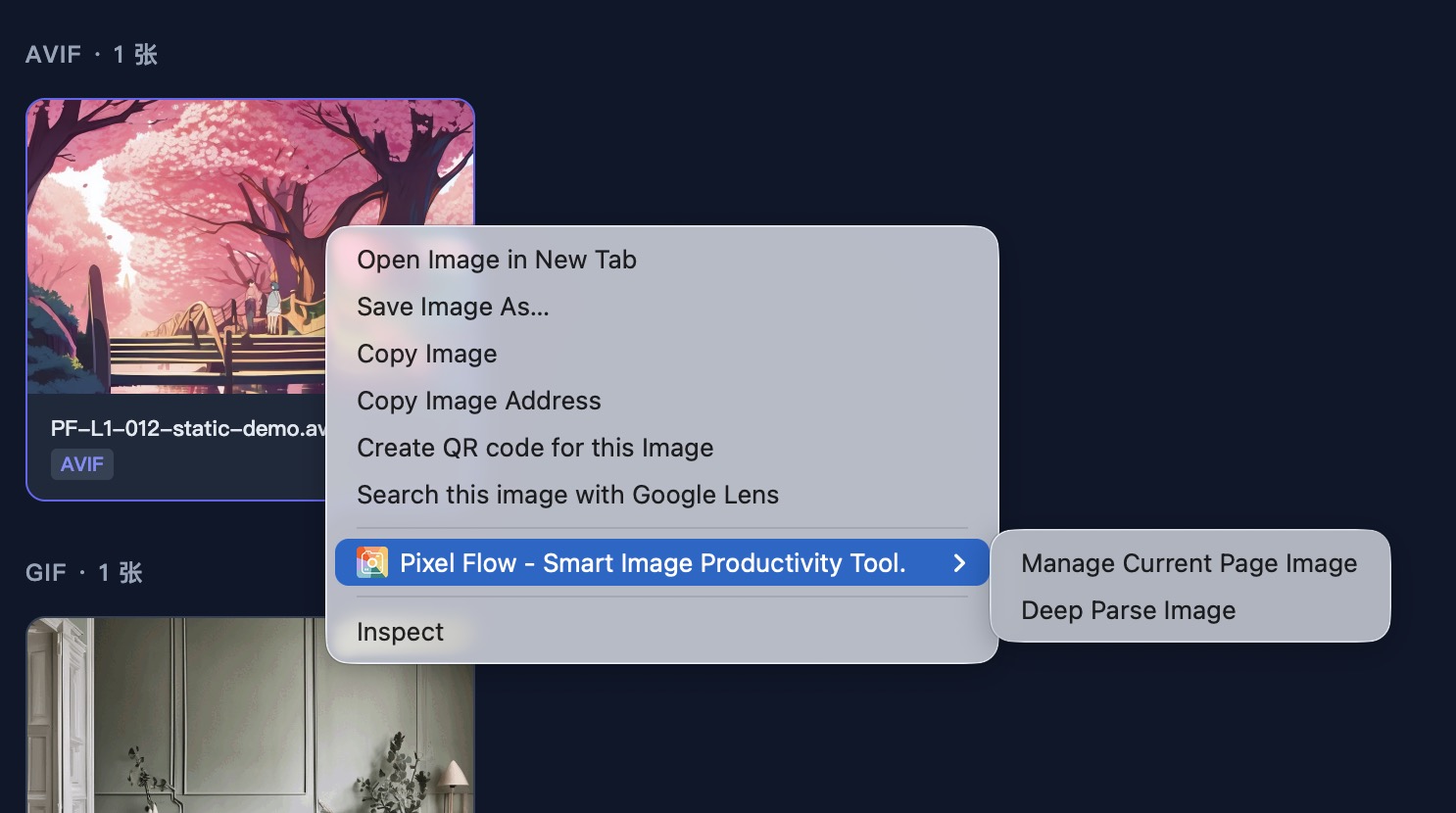
- 你在页面上右键,选择“管理当前页面图片”。
- 你在图片上右键,选择“深度解析图片”。
- 侧边栏已经打开时,你切换到另一个标签页或当前页面重新加载。
- 页面滚动后,新图片被网页懒加载出来,Pixel Flow 会补充采集已经渲染出的图片。
Pixel Flow 会读取什么
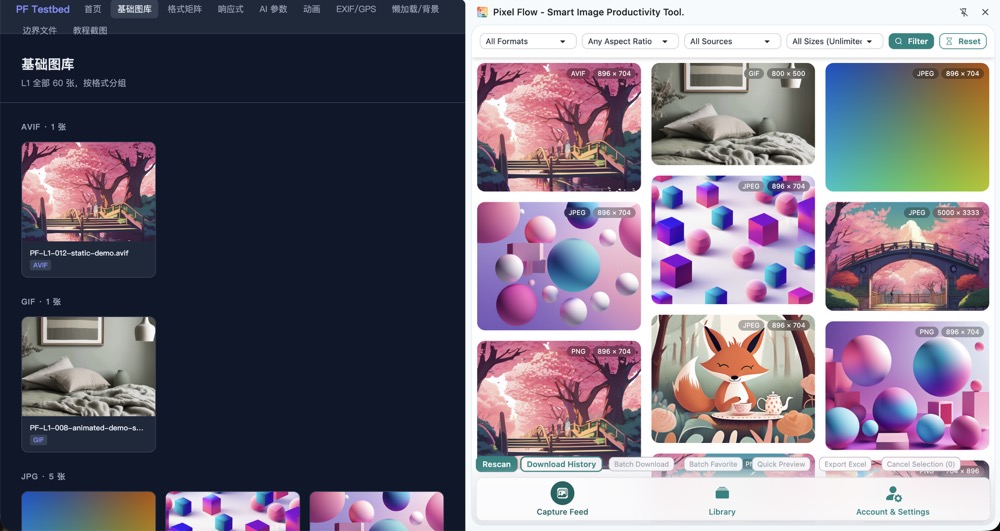
Pixel Flow 会尝试识别当前页面里常见的图片形态,包括普通图片、响应式图片、矢量图,以及部分通过样式设置的背景图。读取到的信息通常用于在采集流中展示缩略图、格式、尺寸、来源页面和可操作状态。
它还会监听页面滚动和较明显的内容变化。很多网站会在你向下滚动时才加载新图片;如果侧边栏已经打开,Pixel Flow 会尽量把这些新出现的图片补进采集流。你也可以在结果明显异常时点击“重新采集”。
Pixel Flow 不会做什么
Pixel Flow 不会因为安装了网页权限就自动扫描所有网站。没有打开侧边栏、没有使用右键菜单、没有触发相关操作时,它不会把你未访问过的网站拿来做图片采集。
Pixel Flow 也不会突破浏览器和网站本身的安全边界。下面这些情况,即使你已经安装扩展,也可能无法完整读取:
- 图片在跨域框架中,浏览器不允许扩展读取内部页面结构。
- 图片由画布绘制,没有以普通图片节点暴露出来。
- 图片需要登录、临时签名或特殊访问权限。
- 网站使用资源保护、反自动化、热链限制或动态脚本混淆。
- 图片还没有滚动到视口内,也没有被网页真正加载出来。
权限和版权是两回事
网页访问权限只说明浏览器允许扩展读取当前页面中的技术线索,不代表你获得了图片的使用权。下载、收藏、导出或复用图片前,仍然需要你确认来源网站条款、授权文件或权利人许可。
常见问题
Q:为什么不是只给某一个网站权限?
Pixel Flow 的使用场景是整理你当前正在浏览的网页图片。你可能在公司官网、图库、电商页面、设计参考页或客户页面之间切换。如果每个网站都单独授权,实际使用会非常繁琐。Pixel Flow 因此申请通用网页访问权限,但实际工作仍以你的主动操作和当前页面为边界。
Q:关闭侧边栏后还会继续采集吗?
关闭侧边栏后,Pixel Flow 不再需要持续维护当前页面的采集结果。再次打开侧边栏时,它会重新围绕当前页面工作。
Q:为什么有些图片明明看得到,却没有出现在采集流里?
常见原因是图片还没有真正加载、处在跨域框架中、由画布绘制、被网站资源保护,或不是以 Pixel Flow 可识别的图片线索暴露出来。你可以先滚动页面,再尝试“重新采集”;如果仍然没有出现,通常就是页面技术边界导致的。